
Cách Bật / Tắt Windows Defender Windows 10 Redstone 4
Windows Defender là phần mềm diệt virus miễn phí mang sẵn trong Windows 10 1709 Redstone 3, nhưng nó ko được Tìm hiểu hiệu quả, tất cả người dùng muốn tắt Windows Defender Win 10 đi, và cài vào 1 phần mềm diệt virus khác thay thế.
Bằng phương pháp tắt Windows Defender trên Win 10 1709 đi Cả nhà sẽ giúp máy tính hoạt động có tốc độ mượt mà hơn, tuy nhiên chúng tôi ko khuyến khích Cả nhà tắt nó, hoặc ví như tắt hãy cài 1 phần mềm diệt virus khác vào thay thế, để đảm bảo an toàn thông tin, dữ liệu.
Mời đọc thêm:
Windows Defender win 10 có tốt không?
Hướng dẫn bật / tắt Windows Defender trong Win 10 cực dễ
Cách tắt Windows Defender trên Windows 10
Cách tắt Windows Defender hoàn toàn trên Windows 10
TẤT TẦN TẬT VỀ CÁCH TẮT WINDOWS DEFENDER TRONG WINDOWS
Với 2 cách thức để tắt hoàn toàn Windows Defender trên Windows 10:
Cách thức 1: Tắt Windows Defender trên Win 10 bằng cách thức sử dụng Group Policy
– Bước 1: Nhấn nút Windows để mở sườn kiếm tìm mặc định của Windows 10, gõ vào gpedit.msc và nhấn Enter.
(Hoặc nhấn tổ hợp phím Windows + R để mở hộp thoại Run, sau đó gõ vào gpedit.msc và nhấn Enter)
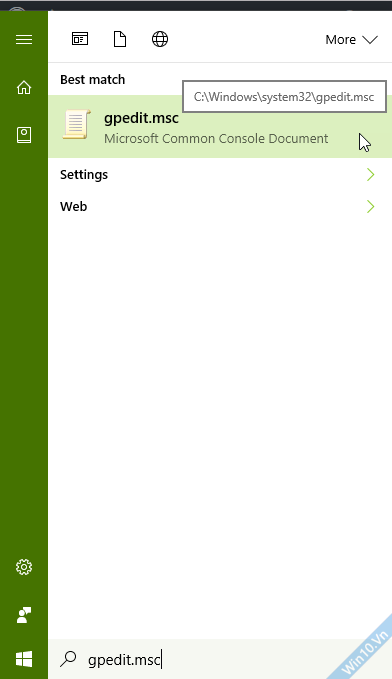
gpedit.msc
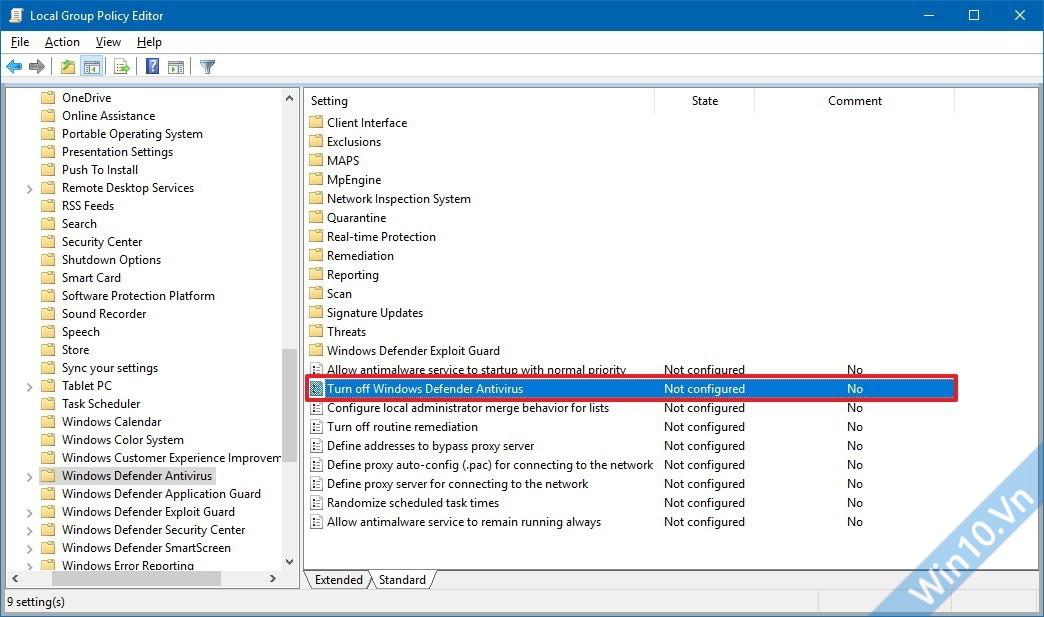
– Bước 2: Cửa sổ Group Policy hiện ra, bạn truy cập theo trục đường dẫn dưới đây:
Local Computer Policy => Computer Configuration => Administrative Templates => Windows Components => Windows Defender Antivirus

– Bước 3: Sau lúc tróc nã cập đến đường dẫn trên, nhấp lưu ban chuột vào “Turn off Windows Defender Antivirus” ở sườn bên phải
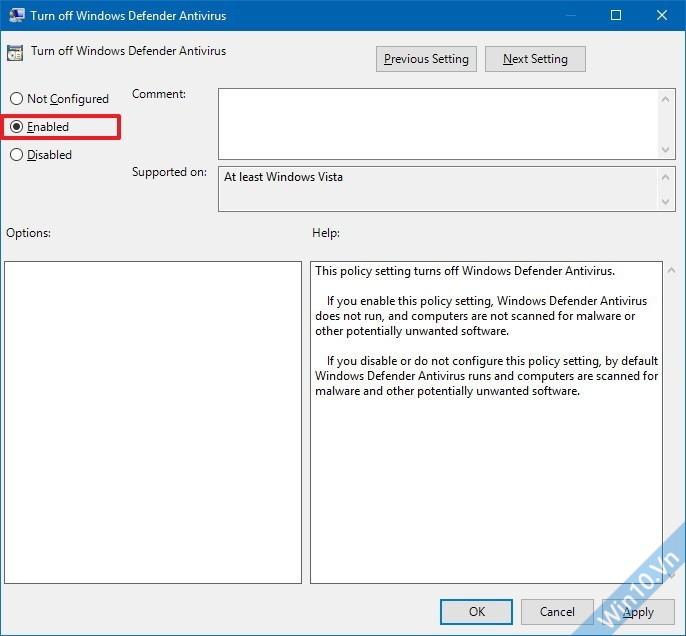
– Bước 4: Chọn Enable và nhấn OK để lưu lại
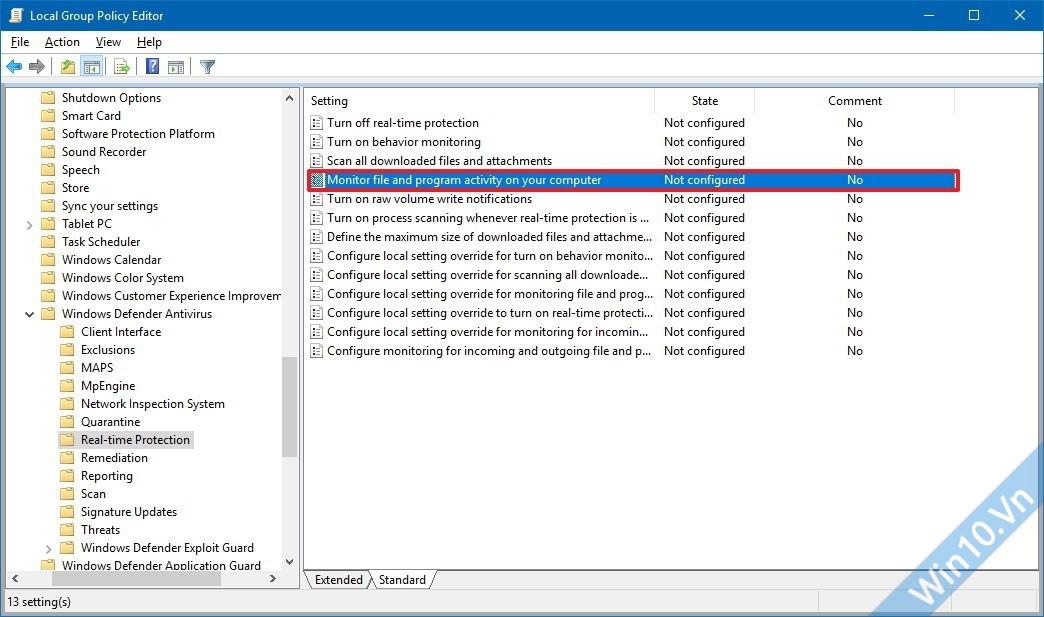
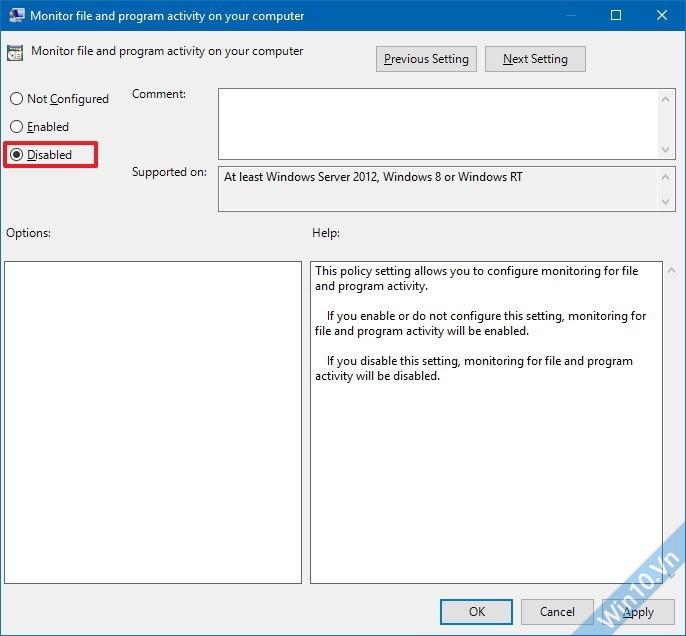
– Bước 5: Tại Real-time Protection, nhấn lưu ban chuột vào Monitor file and program activity on your computer Chọn Disable –> OK
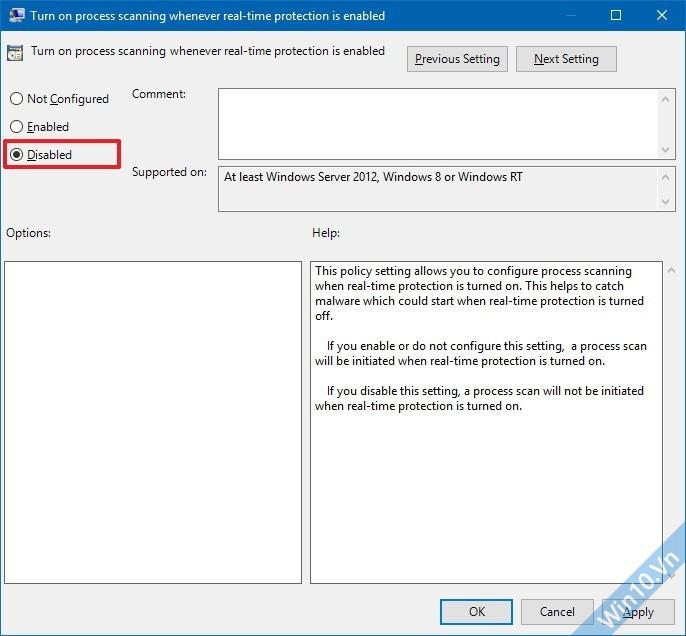
Bước 6: Tại Real-time Protection, nhấn lưu ban chuột vào Turn on process scanning whenever real-time protection is enabled, chọn Disable –> OK
Bước 7: Tại Real-time Protection, nhấn lưu ban chuột vào Turn on behavior monitoring, chọn Disable –> OK
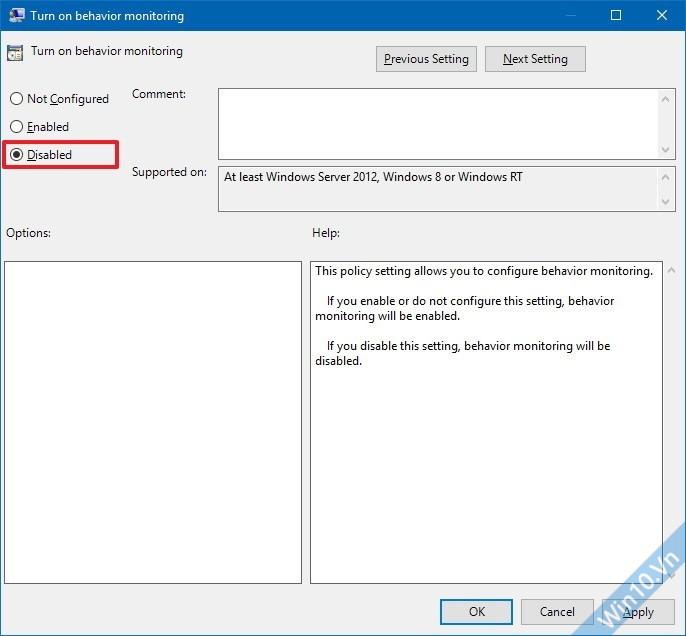
Sau đó restart lại máy để áp dụng giá trị.
Cách bật lại Windows Defender:
Bạn khiến cho ngược lại sở hữu những lựa chọn ở mỗi bước trên (chọn Enable, hoặc Not Configured thay vì Disable), restart lại máy để vận dụng.
Bí quyết 2: Tắt Windows Defender bằng phương pháp tiêu dùng Windows Registry
– Bước 1: Nhấn nút Windows để mở sườn kiếm tìm mặc định của Windows 10, gõ vào regedit và nhấn Enter.
(Hoặc nhấn tổ hợp phím Windows + R để mở hộp thoại Run, sau đấy gõ vào regedit và nhấn Enter)
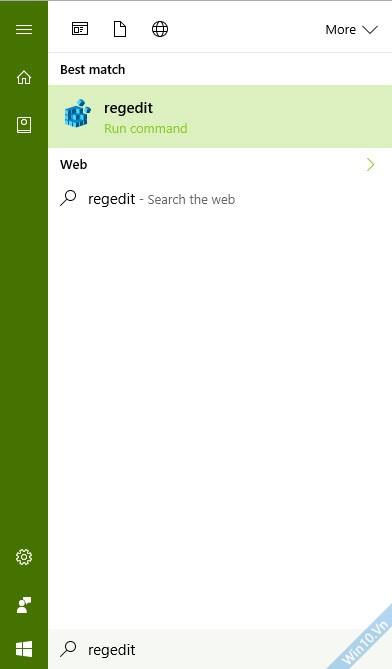
– Bước 2: Hộp thoại Registry Editor hiện ra, bạn tróc nã cập theo các con phố dẫn dưới đây:
HKEY_LOCAL_MACHINE => SOFTWARE => Policies => Microsoft => Windows Defender
– Bước 3:
- Sau khi truy vấn cập tới con đường dẫn trên, giả dụ ko thấy giá trị DisableAntiSpyware ở ô bên phải, nhấn chuột phải vào folder Windows Defender –> New –> DWORD (32-bit) Value
- Đặt tên cho nó là DisableAntiSpyware
- Nhấn đúp chuột vào key DisableAntiSpyware vừa được tạo ra, nhập vào giá trị (Value data) là một –> OK
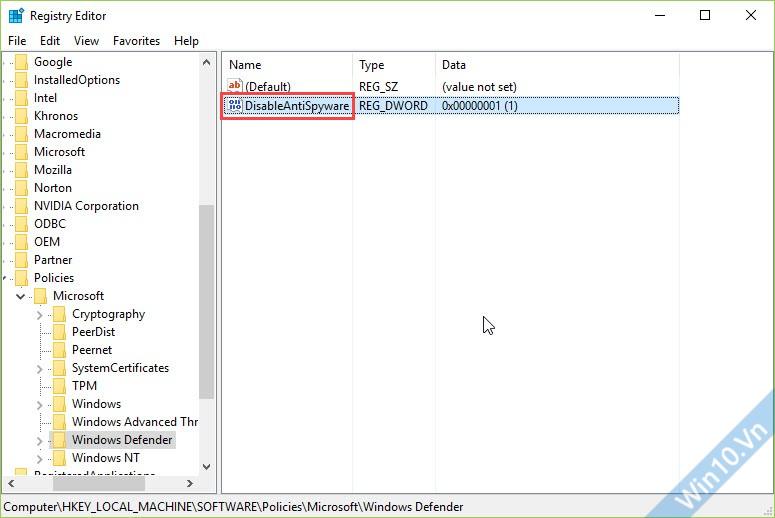
DisableAntiSpyware
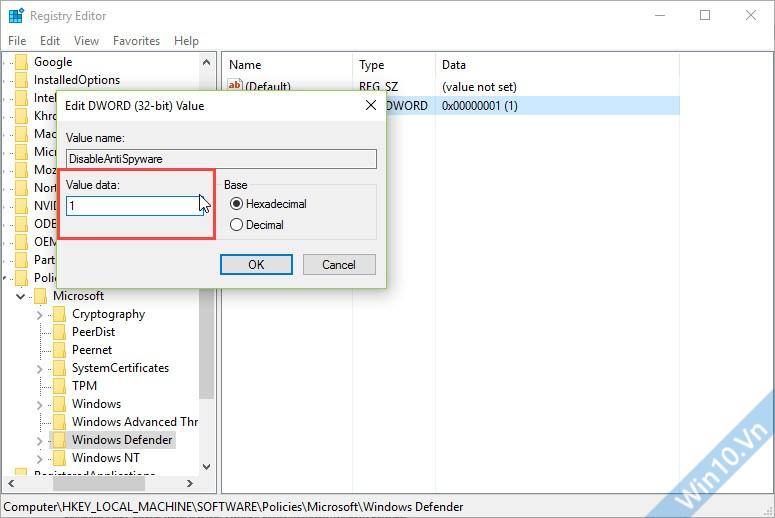
– Bước 4:
- Nhấn chuột phải vào folder Windows Defender –> New –> Key
- Đặt tên cho folder vừa tạo ra là Real-Time Protection
– Bước 5:
- Nhấn chuột phải vào folder Real-Time Protection vừa được tạo ra ở bước 4 –> New –> DWORD (32-bit) Value
- Đặt tên cho giá trị vừa được tạo ra là DisableBehaviorMonitoring
- Nhấn lưu ban chuột vào DisableBehaviorMonitoring nhập vào trị giá (Value data) là một –> OK
– Bước 6:
- Nhấn chuột phải vào folder Real-Time Protection –> New –> DWORD (32-bit) Value
- Đặt tên cho giá trị vừa được tạo ra là DisableOnAccessProtection
- Nhấn lưu ban chuột vào DisableOnAccessProtection nhập vào trị giá (Value data) là 1 –> OK
– Bước 7:
- Nhấn chuột phải vào folder Real-Time Protection –> New –> DWORD (32-bit) Value
- Đặt tên cho giá trị vừa được tạo ra là DisableScanOnRealtimeEnable
- Nhấn lưu ban chuột vào DisableScanOnRealtimeEnable nhập vào giá trị (Value data) là một –> OK
Restart lại máy để vận dụng giá trị.
Để bật Windows Defender trên win 10:
Bạn hãy xóa key DisableAntiSpyware và folder Real-Time Protection, restart lại máy để ứng dụng.
Sở hữu hai bí quyết trên, Anh chị đã tắt được Windows Defender trên Windows 10, cũng như những phiên bản Windows khác (Windows 7, 8, 8.1 làm tương tự).
Have fun