
Khôi phục dữ liệu đã xóa trên ổ cứng và USB
Có hơi nhiều phần mềm hỗ trợ khách hàng khôi phục dữ liệu miễn phí, không những thế nổi trội hơn cả vẫn là EaseUS Data Recovery Wizard.
Copy dữ liệu từ ổ cứng bị Bad Sector với Ghostexp
Khắc phục “thảm họa” chết ổ cứng
Hướng dẫn kiểm tra và sửa lỗi ổ cứng không nhận
CỨU DỮ LIỆU LAPTOP Ở ĐÂU UY TÍN
Hướng dẫn lấy lại dữ liệu khi ổ cứng bị hư hỏng
Phục hồi Dữ liệu ổ cứng Chết, Bad, Format, Ghost nhầm
Trong công đoạn sử dụng máy tính, ví như lỡ tay format phân vùng hoặc xóa nhầm những dữ liệu quan yếu trên hệ thống, bạn mang thể tận dụng EaseUS Data Recovery Wizard để lấy lại dữ liệu đã mất chỉ mang vài thao tác đơn giản. Đặc biệt, phần mềm còn hỗ trợ khôi phục dữ liệu trên thẻ nhớ, USB và các thiết bị lưu trữ gắn ngoài, thậm chí nói cả các dữ liệu đã bị nén hoặc mã hóa.
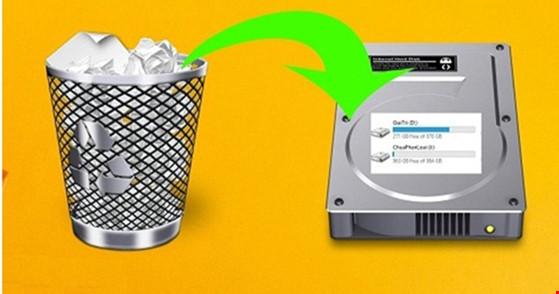
Các tính năng của EaseUS Data Recovery Wizard:
- Khôi phục dữ liệu đã xóa trên ổ cứng và các vật dụng lưu trữ gắn ngoài.
- hỗ trợ phổ thông định dạng phân vùng như FAT 12/16/32, ext2, ext3, HFS+ và NTFS.
- hồi phục các dữ liệu bên trong file nén hoặc bị mã hóa.
- Xem trước thông báo của dữ liệu trước khi phục hồi…
- Khôi phục dữ liệu đã xóa trên ổ cứng, USB
– Bước 1: bạn vận chuyển và cài đặt phần mềm EaseUS Data Recovery Wizard tại đây (tương thích có những vật dụng chạy hệ quản lý Windows XP trở lên) hoặc tại đây (tương thích macOS 10.6 hoặc cao hơn). Để tránh tối đa những vấn đề với thể xảy ra, quý khách nên cài đặt phần mềm trên ổ đĩa khác mang ổ đĩa chứa thông báo đã bị xóa.
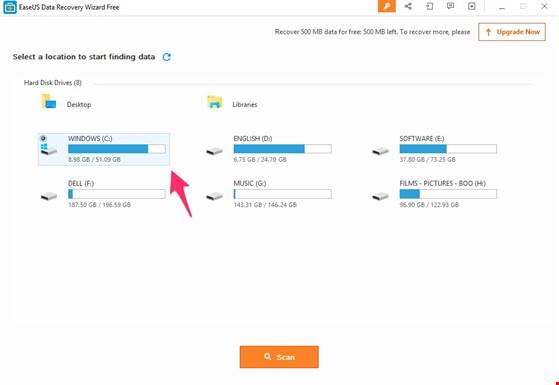
– Bước 2: Trước lúc tiêu dùng, bạn cần chọn lọc phân vùng hoặc ổ đĩa cần bình phục dữ liệu, chả hạn như trên Desktop, Windows Libraries, ổ cứng, USB… rồi nhấn Scan để phần mềm khởi đầu kiểm tra.
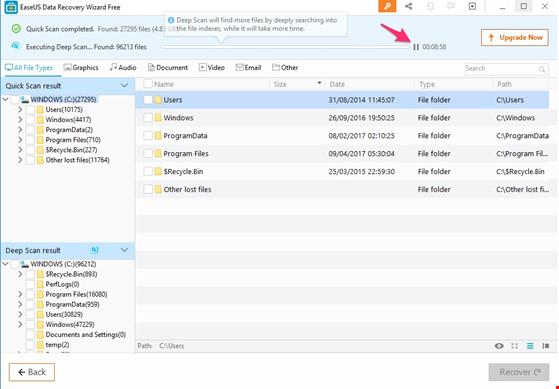
– Bước 3: Mặc định, phần mềm sẽ kiểm tra phân vùng mang 2 chế độ Quick Scan (quét nhanh) và Deep Scan (quét sâu), bạn có thể theo dõi khoảng thời gian hoàn tất ưng chuẩn thanh tiến trình ở phía trên. Chế độ Deep Scan khá hữu ích trong trường hợp bạn không mua thấy tập tin mình cần trong khoảng lần quét trước tiên hoặc không thể mở tập tin cần bình phục, dĩ nhiên thời kì quét của chế độ này sẽ lâu hơn Quick Scan.
– Bước 4: lúc hoàn tất, kết quả sẽ được liệt kê và chia thành hai mục tương ứng gồm Quick Scan result và Deep Scan result. Để tốc độ hơn, người dùng với thể phân loại tập tin theo định dạng, chả hạn như Graphics (hình ảnh), Audio (âm thanh), Document (tài liệu), Video, Email và Other (các tập tin khác) phê duyệt những nút chức năng tương ứng. EaseUS Data Recovery Wizard cho phép bạn xem trước tập tin trước lúc bình phục, quý khách sở hữu thể đổi thay chế độ hiển thị duyệt y các nút nhỏ ở góc phải bên dưới.
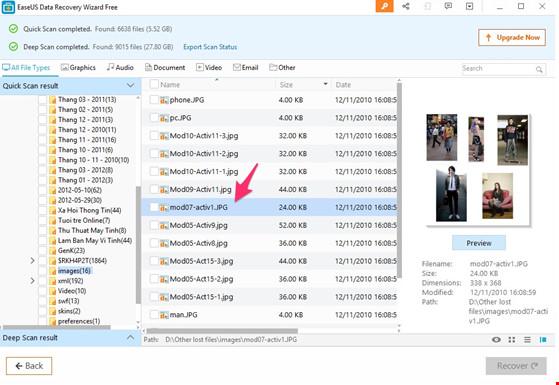
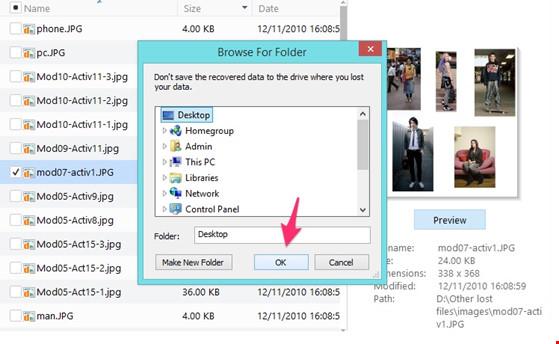
– Bước 5: Để bình phục lại những tập tin quan trọng, bạn chỉ cần đánh dấu chọn và nhấn Recover, sau ấy lựa chọn nơi lưu trữ. Lưu ý, ko lưu lại file vào ổ đĩa hoặc thiết bị mà bạn đã khiến mất dữ liệu.
Lúc muốn lưu lại kết quả rà soát, khách hàng chỉ cần nhấp vào tùy chọn Export Scan Status. Sau này bạn có thể khôi phục lại kết quả bất cứ lúc nào mà ko cần phải tốn thời kì ngồi quét lại đầy đủ dữ liệu. Lưu ý, giả dụ đang tiêu dùng phiên bản dành cho macOS, bạn chỉ cần thực hiện tương tự.
Giả dụ cảm thấy hữu dụng, bạn đừng quên san sớt bài viết cho đa dạng người cùng biết hoặc để lại bình luận lúc gặp rối rắm trong quá trình tiêu dùng.