
Cách tắt Windows Defender hoàn toàn trên Windows 10
Windows Defender là một trình diệt virus miễn phí đi kèm có Windows 10, nhưng khách hàng lại ko Tìm hiểu cao trình diệt virus miễn phí Windows Defender, Suachualaptop24h nhận được tương đối rộng rãi thông tin của các bạn hỏi bí quyết Tắt Windows Defender trên Win 10. Quả trình việc tắt Windows Defender lại mạng đến một hiệu quả bất thần là máy dùng Win 10 mượt mà hơn hẳn.
Cẩn trọng & cảnh báo khi tắt Windows Defender:
- Nếu như bạn đã cài hoặc sắp cài một trình diệt virus khác thì ko cần làm cho cách thức này, vì trình diệt virus mới sẽ tự động vô hiệu hóa Windows Defender.
- Cài Win tại nhà cũng không khuyến khích Anh chị em vô hóa Windows Defender đi vì nó sẽ giúp virus tiện lợi truyền nhiễm vào máy tính 1 cách thuận tiện nhất mà ko sở hữu bất cứ hệ thống ngăn cản nào
Mời đọc thêm:
Hướng dẫn tắt Windows Defender hoàn toàn trên Windows 10
Tắt Windows Defender trên Windows 10
Cách tắt Windows Defender trên Windows 10 mới nhất
BẬT/TẮT WINDOWS DEFENDER TRONG WINDOWS 10 BẰNG REGISTRY HOẶC GROUP POLICY
Gợi ý 1: Tắt Windows Defender trên Win 10 không cần can thiệp vào hệ thống (tự động)
Ở gợi ý này mình để đầu bài vì lý do Anh chị không rành sẽ can thiệp sâu vào hệ thống sẽ rất rối và rất dễ gây lỗi máy tính win 10. Chính do vậy mình đưa ra giải pháp là Cài một phần mềm Antivirus khác cụ thể là Avast Antivirus hoàn toàn miễn phí. Lúc cài Avast vào thì sẽ tự động tắt và vô hiệu hóa Windows Defender trên win 10 của bạn. Ví như bạn muốn tắt Windows Defender theo cách thức thủ công và không muốn cài thêm phần mềm diệt virus nào thìmời bạn kéo xuống Gợi ý 2:
Gợi ý 2: Cách thức tắt Windows Defender hoàn toàn trên Win 10
Windows Defender là gì?
Windows Defender là một phương tiện chống virus mặc định được tích hợp sẵn trên Win 10. Phần nhiều quý khách đều tin tưởng rằng đây là phần mềm bảo kê phải chăng cho máy tính. Bên cạnh đó nó chỉ bảo vệ ở mức cơ bản chứ không chuyên dụng như những phần mềm thứ 3. Khách hàng nên cài đặt một phần mềm diệt virus của bên thứ 3 để nâng cao độ bảo mật cũng như an toàn cho máy tính trong suốt quá trình tiêu dùng.
Ở bài viết này, Suachualaptop24h sẽ chỉ dẫn Anh chị hai cách để vô hiệu hóa vĩnh viễn Windows Defender trên Windows 10.
Cách thức 1: Cách thức tắt Windows Defender trên Win 10 bằng bí quyết dùng Group Policy
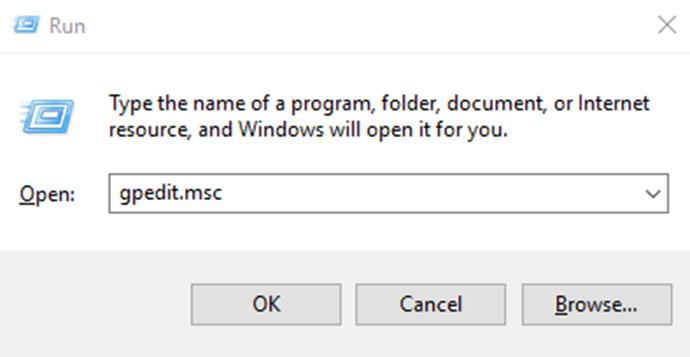
Bước 1: Sử dụng phím tắt Windows + R để mở hộp thoại Run, tiếp theo bạn gõ “gpedit.msc” vào ô và nhấn Enter.
Bước 2: Hộp thoại Group Policy hiện ra, bạn tiếp diễn tầm nã cập theo trục đường dẫn dưới đây.
Local Computer Policy => Computer Configuration => Administrative Templates => Windows Components => Windows Defender
Bước 3: Sau khi tróc nã cập theo đường dẫn như bước trên, bạn hãy Nhìn vào bên khuông bên phải sẽ thấy được mục mang tên là “Turn off Windows Defender“.
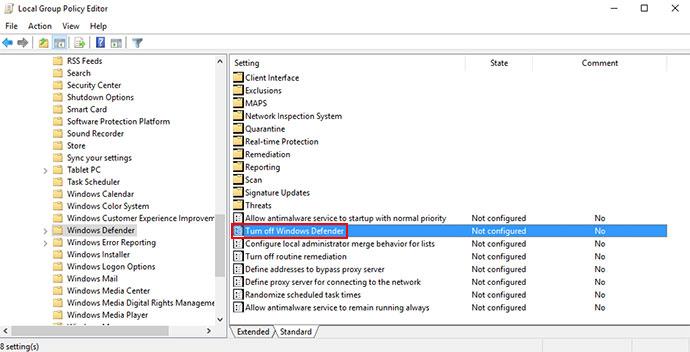
Bước 4: Nhấp 2 lần chuột trái vào mục “Turn off Windows Defender” để mở nó lên và thiết lập “Enabled” cho mục đó, sau đấy nhấn Apply và nhấn tiếp OK để xác nhận thiết lập.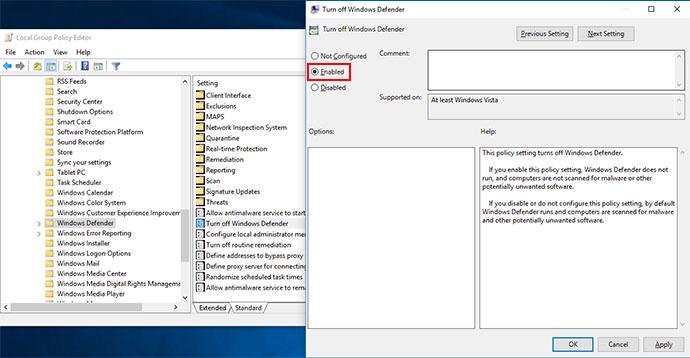
Cách thức 2: Tắt Windows Defender bằng cách tiêu dùng Windows Registry
Bước 1: tiêu dùng phím tắt Windows + R để mở hộp thoại Run, tiếp theo bạn gõ “regedit” vào ô và nhấn Enter.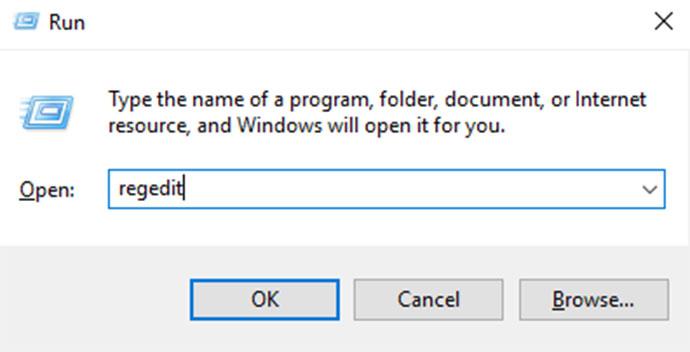
Bước 2: Hộp thoại Registry Editor hiện ra, bạn tiếp tục truy cập theo đường dẫn dưới đây.
HKEY_LOCAL_MACHINE \ SOFTWARE \ Policies \ Microsoft \ Windows Defender
Bước 3: Sau khi tầm nã cập theo đường dẫn như bước trên, bạn hãy Quan sát bên khung bên phải sẽ thấy được mục với tên là “DisableAntiSpyware”.
Bổ sung: Nếu như không mang thì kích chuột phải và khu vực bên phải chọn New -> Dword -> đặt tên DisableAntiSpyware
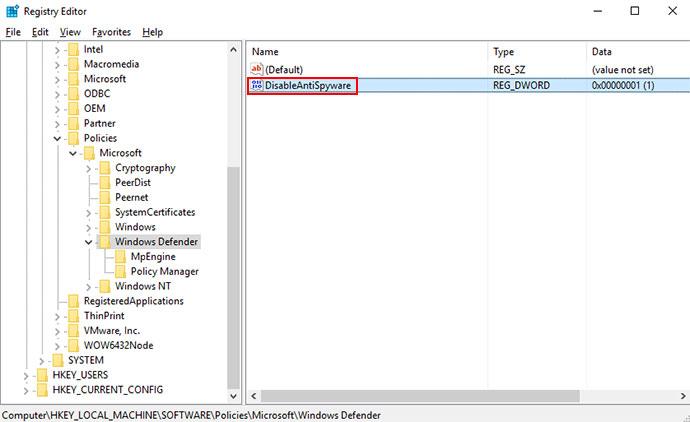
Bước 4: Nhấp hai lần chuột trái vào mục “DisableAntiSpyware” để mở nó lên và thiết lập lại giá trị là “1”, sau ấy nhấn Apply và nhấn tiếp OK để xác nhận thiết lập.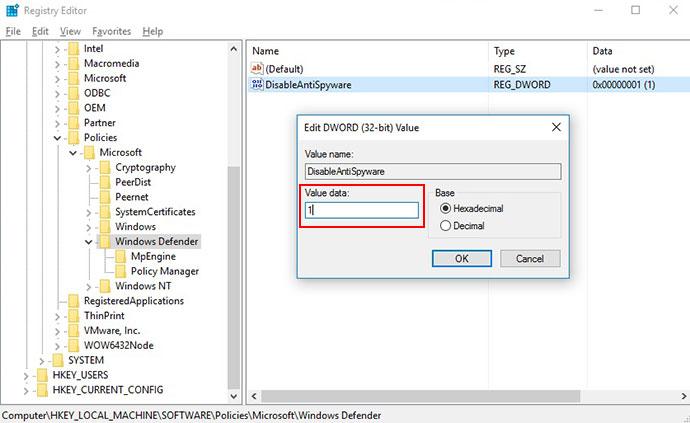
Khi này khi Cả nhà vào nơi thiết lập Windows Defender, Anh chị sẽ thấy phần thiết lập và servies đã bị khóa lại và khiến cho mờ đi.
Nếu như ko thấy tùy chọn DisableAntiSpyware thì khiến cho sao ?
Mấy hôm nay mình nhận được thông báo rằng máy cả nhà gửi đề xuất hỗ trợ ko có tùy chọn DisableAntiSpyware để tắt windows Defender thì rất đơn giản.
Ví như đến những bước này vẫn không khiến được, bạn mang thể địa chỉ Suachualaptop24h để giúp đỡ hoàn toàn miễn phí nhé