Cách tắt Windows Defender trên Windows 10 mới nhất
Windows Defender là hệ thống bảo vệ được tích hợp vào Windows trong khoảng thời Windows 8 tới bây giờ là Windows 10; nó sẽ giúp bảo kê máy tính Windows khỏi các tác nhân gây hại như virus, malware... Lúc chúng thâm nhập vào máy bạn trong khoảng các nguồn phát tán virus qua email, lúc kết nối internet, hay khi cài các ứng dụng và cả trong khoảng các bộ nhớ mở mang như USB, DVD...
Mang Windows 10, bạn với thể nhất thời tắt Windows Defender lâm thời, tuy nhiên chỉ sau ấy 1 thời kì là nó sẽ lại hoạt động trở lại. Và thỉnh thoảng việc kiểm soát an ninh theo thời kì thực khiến cho phiền nhiễu người sử dụng máy tính Windows.
Mời đọc thêm:
Vô hiệu hóa Windows Defender Antivirus trên Windows 10 bằng Defender Injector
Hướng dẫn cách tắt/mở Windows Defender trên Win 10, 8.1 8
Cách Bật / Tắt Windows Defender Windows 10 Redstone 4
CÁCH TẮT THÔNG BÁO WINDOWS DEFENDER SUMMARY TRÊN WINDOWS 10
Lưu ý: việc tắt Windows Defender sở hữu thể làm cho máy tính bị nhiễm virus gây hại.
Để tắt Windows Defnder bạn thực hành như sau:
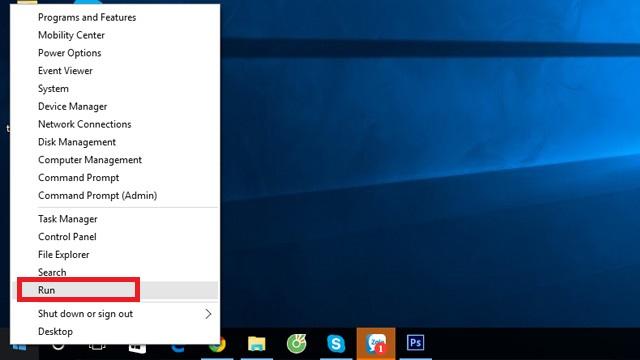
Bước 1: Mở hộp thoại Run bằng cách bấm chuột phải vào biểu trưng Windows
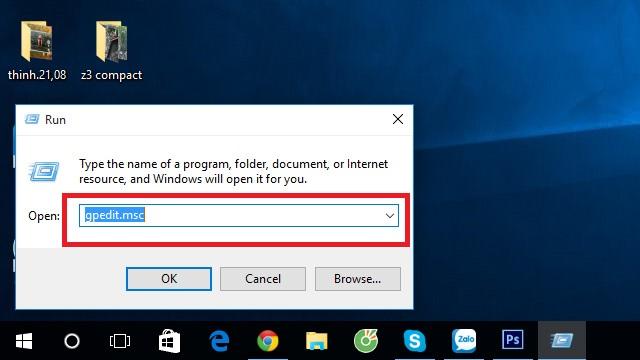
Bước 2: Tại hộp thoại Run, bạn nhập vào gpedit.msc
Bước 3: Tại hộp thoại Local Group Policy Editor, Các bạn triuy cập theo đường dẫn Computer Configuration/Administrative Templates/Windows Components/Windows Defender
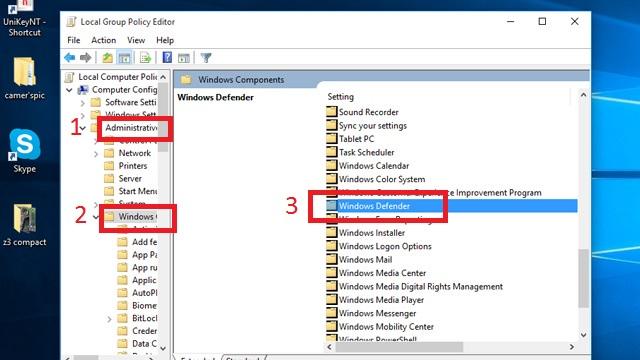
Bước 4: Bấm chuột vào Windows Defender, sau đó kéo xuống chọn Turn off Windows Defender
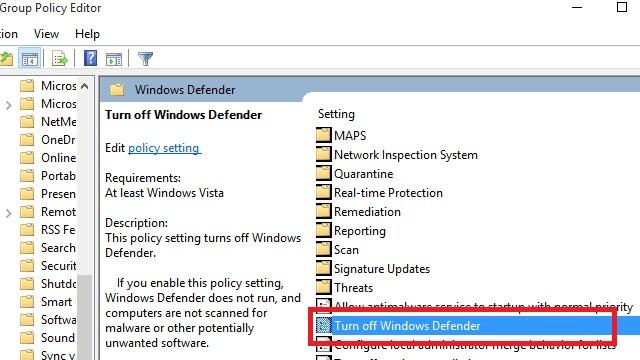
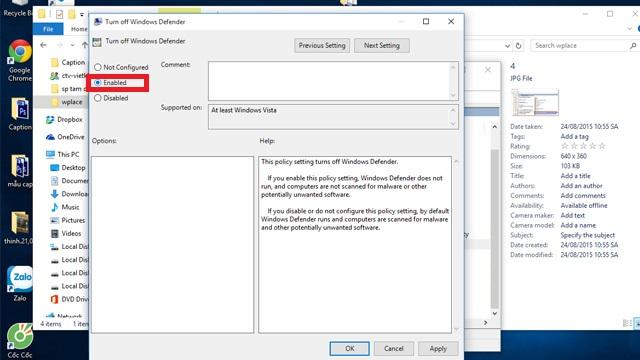
Bước 5: Tại hộp thoại Turn off Windows Defender mới hiện ra, Anh chị em chọn Enable